
1. Membuka Program Microsoft Word
Cara Pertama : Melalui Icon Microsoft Word pada Dekstop (layar Awal Komputer)
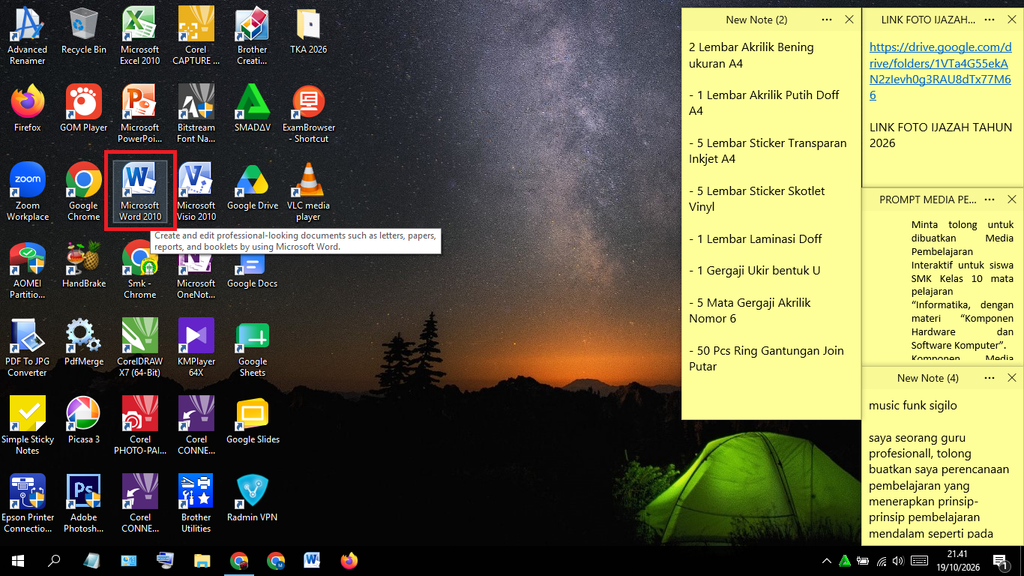
- Arahkan kursor mouse pada icon Microsoft Word pada Dekstop
- double klik (klik kiri) pada mouse
- tunggu Microsoft Word menampilkan Blank Document
- selesai
Cara Kedua : Melalui Start Menu
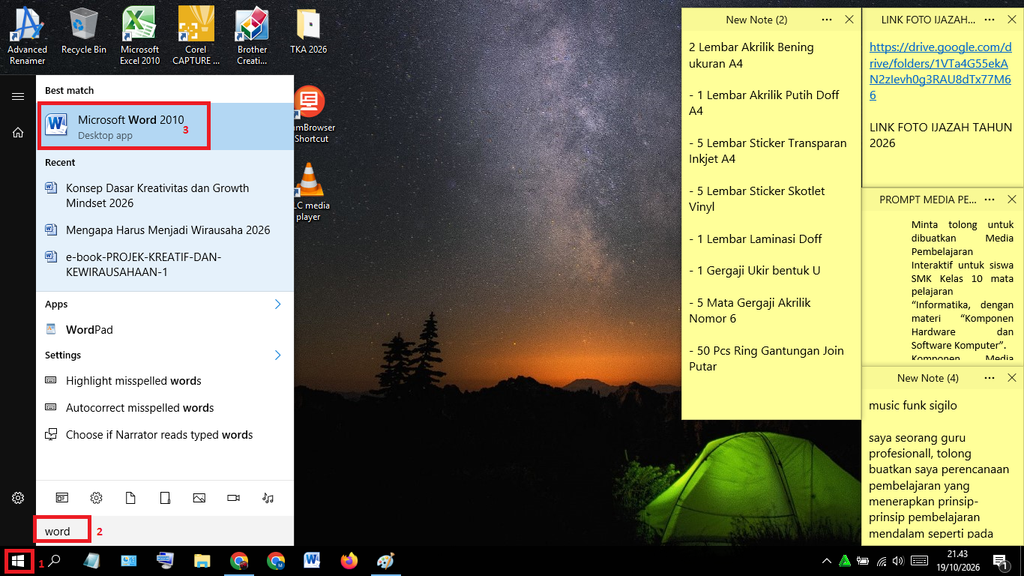
- Arahkan kursor mouse pada start menu (icon jendela pada pojok kiri bawah layar)
- klik kiri satu kali
- kemudian ketikan “word” (tanpa tanda petik)
- kemudian arahkan kursor mouse pada icon Microsoft Word
- klik kiri satu kali
- tunggu Microsoft Word menampilkan Blank Document
- selesai
Cara Ketiga : Melalui Taskbar Menu

- arahkan kursor mouse pada taskbar menu (bar menu bagian bawah pada dekstop komputer)
- arahkan kursor mouse pada icon Microsoft Word
- klik kiri satu kali
- tunggu Microsoft Word menampilkan Blank Document
- selesai
2. Membuat Dokumen Baru
Ada dua cara utama untuk membuat dokumen baru:
- Menggunakan Ikon Cepat:
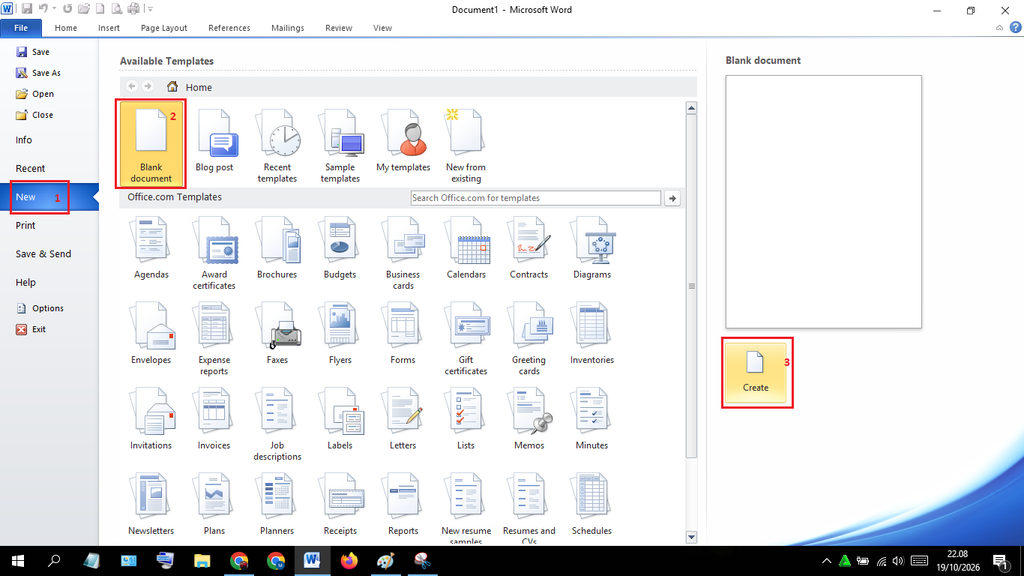
- Buka program Microsoft Word.
- Jika Anda sudah berada di dalam Word, klik tab File (Berkas) di sudut kiri atas.
- Pilih New (Baru).
- Pilih Blank Document (Dokumen Kosong) untuk memulai dari awal kemudian pilih create atau double klik pada Blank Document.
- Word akan menampilkan dokumen kosong yang siap Anda isi.
- Menggunakan Pintasan Keyboard (Hotkey):
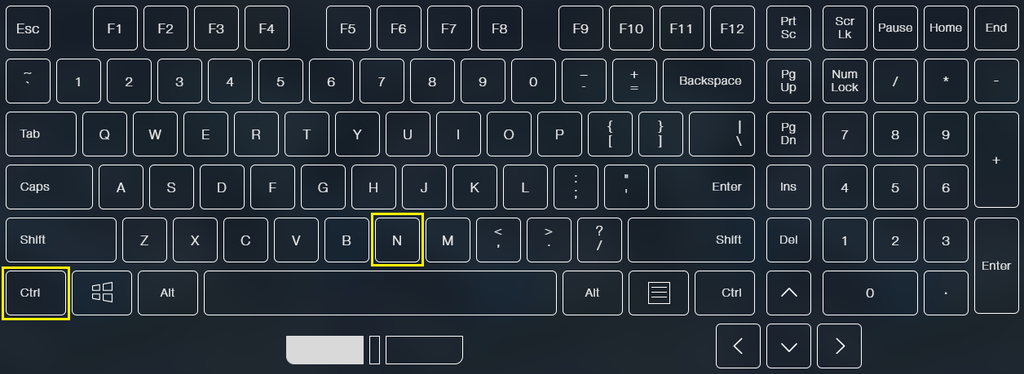
- Tekan Ctrl + N (untuk Windows) atau Cmd + N (untuk Mac).
3. Menyimpan Dokumen
Sangat penting untuk menyimpan pekerjaan Anda secara berkala agar tidak hilang.
- Langkah Awal (Menyimpan untuk Pertama Kali):
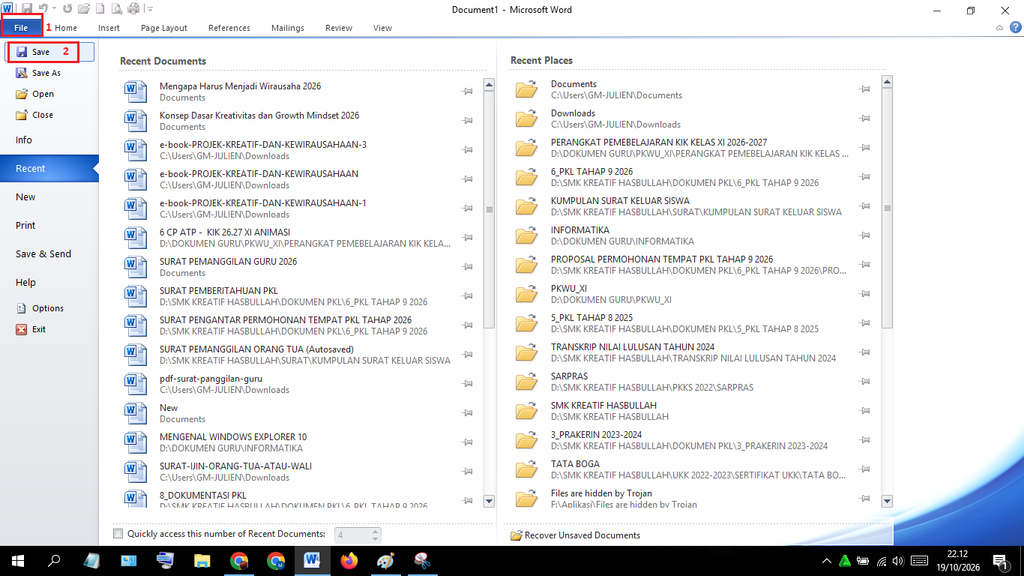
- Klik tab File (Berkas).
- Pilih Save As (Simpan Sebagai).
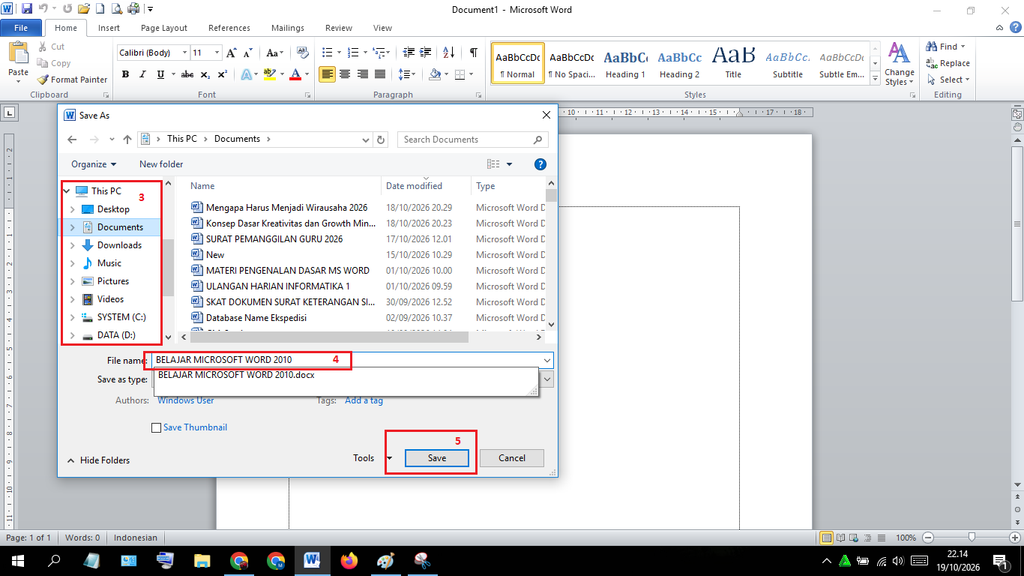
- Pilih lokasi di komputer Anda (misalnya, Desktop atau folder Documents) tempat Anda ingin menyimpan file.
- Di kotak File Name (Nama Berkas), ketik nama yang ingin Anda berikan pada dokumen Anda (misalnya, “Laporan Proyek 2025”).
- Klik tombol Save (Simpan).
- Langkah Lanjutan (Menyimpan Pembaruan):
- Setelah dokumen pertama kali disimpan, untuk menyimpan perubahan atau pembaruan yang Anda buat, cukup:
- Klik ikon Save (berbentuk disket) di sudut kiri atas jendela Word, atau
- Tekan Ctrl + S (untuk Windows) atau Cmd + S (untuk Mac).
- Setelah dokumen pertama kali disimpan, untuk menyimpan perubahan atau pembaruan yang Anda buat, cukup:
4. Membuka Dokumen yang Sudah Ada
Anda dapat membuka dokumen yang sudah disimpan dengan beberapa cara:
- Melalui Program Word:
- Buka program Microsoft Word.
- Klik tab File (Berkas).
- Pilih Open (Buka).
- Pilih lokasi (misalnya, Browse atau This PC).
- Cari dan klik dua kali pada nama file yang ingin Anda buka (misalnya, “Laporan Proyek 2025.docx”).
- Melalui File Explorer (Cara Cepat):
- Buka File Explorer (atau Finder di Mac).
- Navigasi ke lokasi dokumen Anda disimpan.
- Klik dua kali pada nama file dokumen Word tersebut. Dokumen akan otomatis terbuka di Microsoft Word.