

Windows Explorer merupakan program aplikasi bawaan dari sistem operasi Microsoft Windows yang digunakan untuk mengatur data (file maupun folder).
Cara Membuka File Explorer
Ada beberapa langkah yang dapat kamu lakukan untuk membuka File Explorer,
Cara Pertama
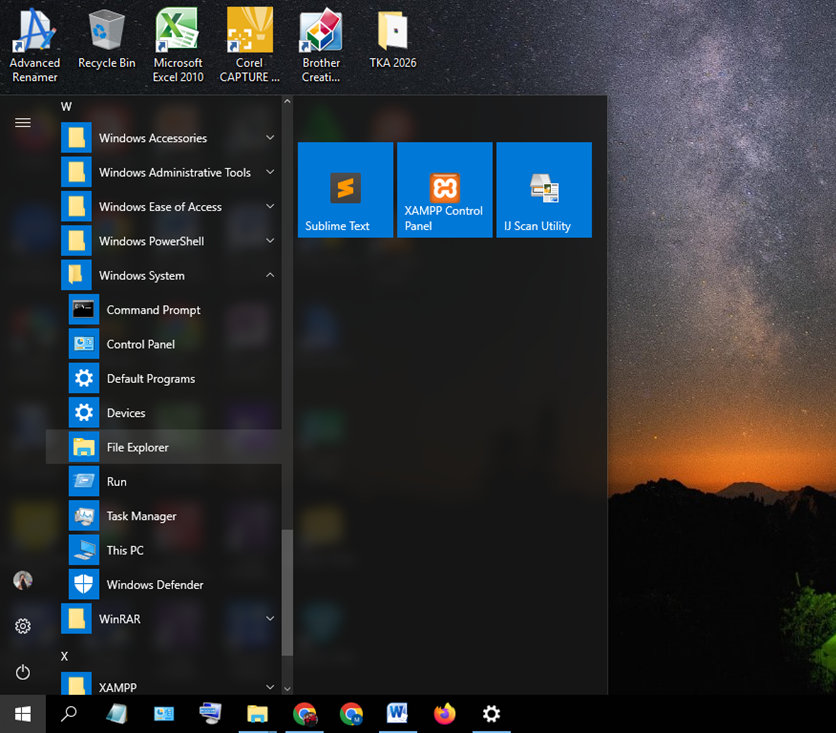
- kamu juga bisa klik icon pada Start Menu
- pilih Windows System
- pilih File Explorer, klik icon File Explorer di Start Menu
Cara Kedua
klik icon file explorer di taksbar pada bagian bawah dekstop
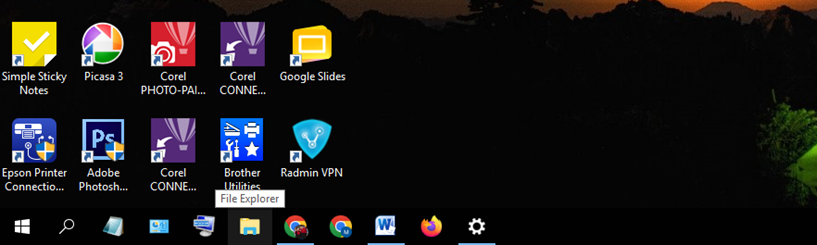
Cara Ketiga
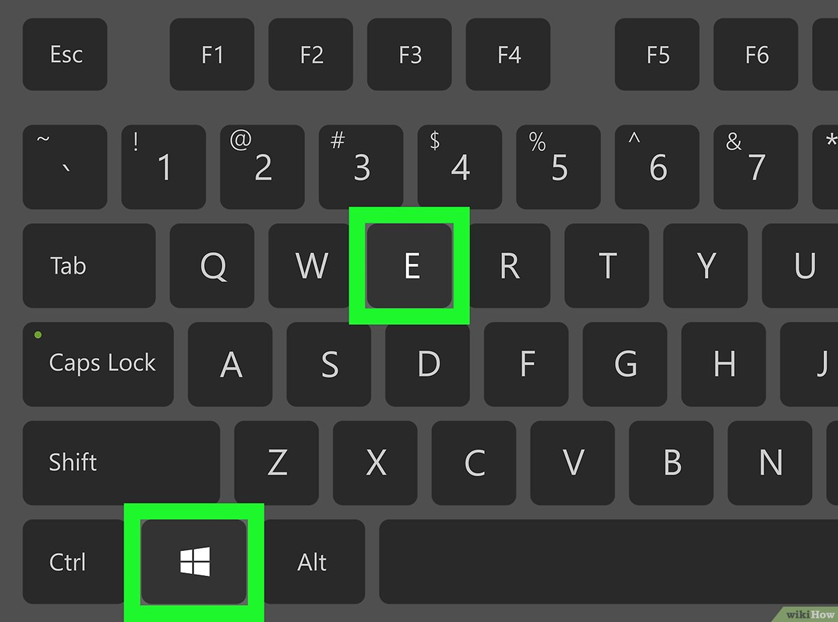
tekan tombol Windows + E pada keyboard secara bersamaan
Bagian File Explorer
Home

File Explorer Ribbon secara default akan memilih Home Tab yang berisi beberapa fungsi penting seperti diantaranya :
1. Grup Clipboard (Papan Klip)
- Pin to Quick access: Menyematkan folder yang dipilih ke daftar akses cepat (Quick access) di panel navigasi kiri.
- Copy: Menyalin file atau folder yang dipilih.
- Paste: Menempelkan file atau folder yang telah disalin atau dipotong sebelumnya.
- Cut: Memotong file atau folder untuk dipindahkan ke lokasi lain.
- Copy path: Menyalin jalur lokasi (alamat direktori) dari file atau folder tersebut dalam bentuk teks.
- Paste shortcut: Menempelkan file yang disalin sebagai jalan pintas (shortcut) di lokasi baru.
2. Grup Organize (Pengelolaan)
- Move to: Memindahkan file atau folder yang dipilih langsung ke lokasi atau direktori lain yang ditentukan.
- Copy to: Menyalin file atau folder yang dipilih langsung ke lokasi lain.
- Delete: Menghapus file atau folder yang dipilih (memindahkannya ke Recycle Bin atau menghapus permanen).
- Rename: Mengubah nama file atau folder yang dipilih.
3. Grup New (Baru)
- New folder: Membuat folder baru di lokasi yang sedang dibuka.
- New item: Membuat file atau dokumen baru (seperti teks, dokumen Word, dll.).
- Easy access: Memberikan opsi pintasan akses seperti memetakan drive jaringan (map network drive) atau menjadikan folder offline.
4. Grup Open (Buka)
- Properties: Membuka jendela informasi detail (properti) dari file atau folder yang dipilih seperti ukuran, tanggal dibuat, dan atribut lainnya.
- Open: Membuka file atau folder menggunakan aplikasi default.
- Edit: Membuka file dalam mode edit menggunakan aplikasi bawaan yang sesuai (misalnya Paint untuk gambar).
- History: Melihat atau memulihkan versi sebelumnya dari file tersebut menggunakan fitur File History Windows.
5. Grup Select (Pilih)
- Select all: Memilih seluruh file dan folder yang ada di dalam direktori tersebut.
- Select none: Membatalkan semua pilihan file/folder yang sedang diblok atau dipilih.
- Invert selection: Membalikkan status pilihan; file yang awalnya dipilih menjadi tidak dipilih, dan yang tadinya tidak dipilih menjadi dipilih.
Share Tab
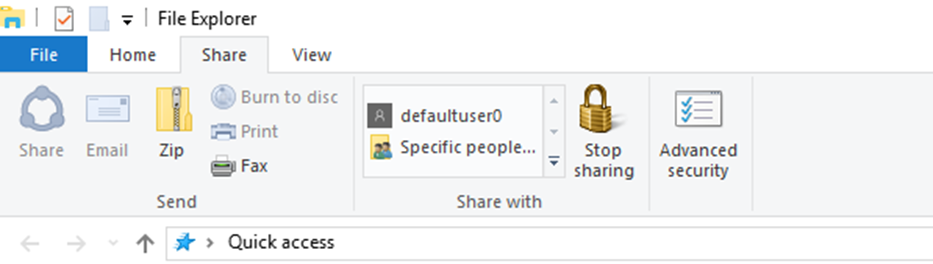
Share Tab ini berisi berbagai fitur dan fungsi terkait dengan opsi untuk melakukan pengiriman/sharing files dan folder pengguna. Misalkan saja seperti kirim file melalui Email, melakukan compress files, Fax, burning ke CD, Print, dan lainnya.
View Tab

Yang ketiga adalah View Tab, dimana didalamnya berisi berbagai opsi untuk mengatur dan mengubah bagaimana Windows menampilkan files dan folder kamu, misalkan saja seperti mengubah ukuran preview files dan folder, melakukan grouping, sorting, menampilkan hidden files, menampilkan files extensions, menambahkan check box pada item, menampilkan atau menghapus Navigation Pane, menampilkan atau menghapus Preview dan Detail Pane, dan disini juga letak Folder Options berada.
Folder dan File
Folder
adalah sebuah berkas untuk menyimpan file maupun folder lagi didalamnya. Folder memiliki ruangan yang tak terbatas, sehingga dapat menampung ribuan bahkan jutaan folder didalamanya. Baik folder dengan sedikit file maupun folder dengan banyak folder dan file. Folder di ibaratkan sebuah gudang atau ruangan yang berisi ruangan dengan masing-masing pintu untuk membukanya, dan setelah kita buka lagi kita pun dapat membuat sebuah ruangan lagi didalamnya dan seterusnya.
File
adalah sebuah data digital dari yang diproses dan dihasilkan oleh CPU melalui software aplikasi tertentu yang digunakan oleh pengguna komputer. Contoh pengguna komputer menggunakan software aplikasi berupa Office Word, kemudian setelah selesai dokumen office word tersebut disimpan dalam folder data kerja oleh penggunanya. Sehingga dalam folder data kerja tersebut kini terdapat sebuah file office word. Dan seterusnya tergantung software aplikasi yang digunakan. Sehingga setiap file mempunyai ciri tersendiri / identitas / extensi file. Contoh sebuah file office word maka mempunyai ekstensi berupa “.docx” contoh : daftar siswa.docx
begitu juga dengan software aplikasi lainnya akan menghasilkan ekstensi berbeda dari satu sama lainnya contoh :
adobe reader = latihan.pdf
excel = .xls
powerpoint = .ppt
coreldraw = .cdr à bisa juga tipe .jpg à dengan menggunakan pilihan tipe simpan file jenis
photoshoop = .psd à bisa juga tipe .jpg à dengan menggunakan pilihan tipe simpan file jenis
image = .img
nero = .nrg
audio = .mp3/.oog/.midi
video = .mp4/.3gp/.avi/.mpg/.mpeg/.vob